 ASUS Transformer Book
Review bàn phím rời của Asus Transformer Book: Có thực sự tốt?
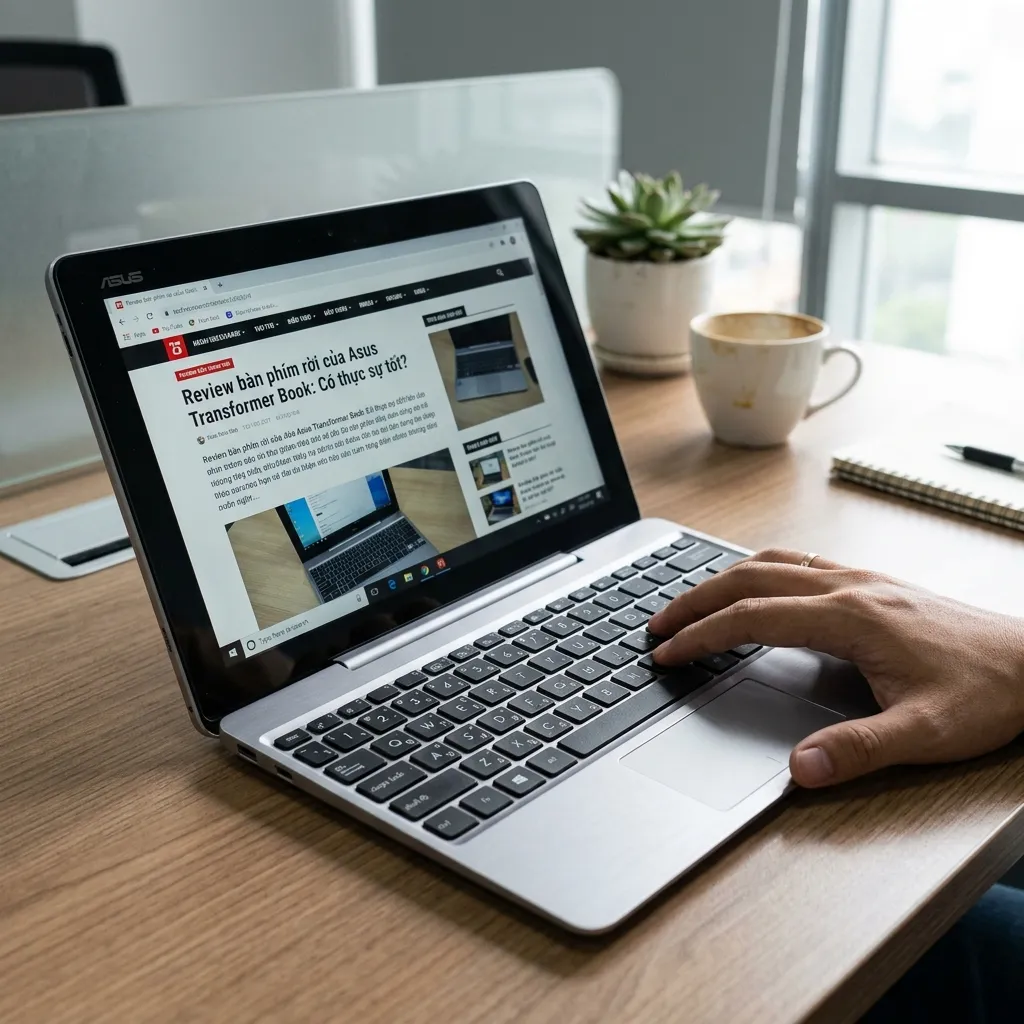
Bàn phím rời (dock) của Asus Transformer Book là lý do chính khiến dòng máy này được gọi là "laptop lai": gắn vào là laptop, tháo ra là tablet. Câu trả lời ngắn cho câu hỏi "có thực sự tốt không" là: tốt với mức giá và kích thước, đủ dùng cho gõ văn bản hằng ngày, nhưng có những giới hạn về độ bền chốt khớp, độ cân bằng và touchpad mà bạn nên biết trước. Bài này review dock của các đời phổ biến dựa trên đặc điểm thiết kế và những vấn đề người dùng thường gặp.
Hai kiểu dock trong gia đình Transformer
| Kiểu | Đời máy | Cách kết nối |
|---|---|---|
| Dock cơ khí có tiếp điểm | T100TA, T100HA, T200TA | Chốt khớp và chân tiếp điểm, nhận diện như thiết bị gắn liền |
| Dock không dây | T300 Chi (và dòng Chi nhỏ hơn) | Bluetooth, có pin riêng, gắn bằng nam châm |
Hai kiểu này cho trải nghiệm khá khác nhau, nên đánh giá riêng sẽ chính xác hơn.
Dock cơ khí: chắc chắn, cắm là chạy
Cảm giác gõ
Dock T100 có bàn phím cỡ nhỏ do thân máy 10,1 inch. Phím có hành trình vừa phải, độ nảy ổn, gõ văn bản dài vẫn được sau thời gian làm quen. Người tay to sẽ thấy chật, đặc biệt ở các phím dấu câu và phím Shift phải. Dock T200TA rộng hơn, gõ thoải mái hơn hẳn và gần với laptop phổ thông.
Touchpad
Touchpad nhỏ, bề mặt nhựa, hỗ trợ cử chỉ khi có driver Smart Gesture. Độ chính xác đủ cho thao tác văn phòng, nhưng không mượt như touchpad cao cấp. Nhiều người dùng chọn kết hợp touchpad với màn hình cảm ứng: chạm màn hình để chọn nhanh, dùng touchpad cho thao tác chính xác.
Cổng USB trên dock
Dock có cổng USB đầy đủ kích thước, rất tiện để cắm chuột, USB hay ổ cứng ngoài. Với T100TA, đây gần như là cổng USB tiêu chuẩn duy nhất. Một số bản dock T200TA còn có ổ cứng tích hợp.
Độ cân bằng
Vì toàn bộ bo mạch và pin nằm ở tablet, trọng tâm máy dồn về phía màn hình. Dock có thiết kế giới hạn góc mở để giảm nguy cơ lật, nhưng khi đặt trên đùi hoặc chạm mạnh vào màn hình, máy vẫn có thể ngả ra sau. Trên bàn phẳng thì ổn định.
Dock không dây của T300 Chi: linh hoạt, cần sạc
Dock T300 Chi mỏng, mặt kim loại, gắn với tablet bằng nam châm. Vì kết nối Bluetooth, bạn có thể đặt tablet trên giá đỡ và để bàn phím ở vị trí thoải mái. Đổi lại:
- Phải sạc bàn phím định kỳ.
- Đôi khi mất vài giây kết nối lại sau khi máy ngủ.
- Hành trình phím nông hơn dock cơ khí.
Ai thích thiết kế mỏng nhẹ sẽ đánh giá cao dock này; ai gõ nhiều có thể thích dock cơ khí hơn. Phần thiết kế tổng thể của T300 Chi được bàn kỹ trong bài T300 Chi mỏng nhẹ sang trọng.
Những điểm hay hỏng của dock
- Chốt khớp mòn: gắn tháo nhiều lần làm chốt lỏng, tablet lắc trong dock, kết nối chập chờn.
- Tiếp điểm bẩn hoặc oxy hóa: bụi, mồ hôi tay tích tụ khiến bàn phím lúc nhận lúc không.
- Cáp dẹt bên trong: gập mở bản lề lâu ngày có thể làm cáp nối bàn phím hoặc touchpad bị bung.
- Phím kẹt, liệt: đổ nước hoặc bụi bẩn lọt xuống.
- Pin bàn phím Bluetooth chai (T300 Chi): phải sạc thường xuyên hơn.
Lỗi kết nối giữa tablet và dock có cách chẩn đoán riêng, trình bày trong bài xử lý lỗi cáp kết nối màn hình và dock. Còn nếu bàn phím chạy mà touchpad không, hãy xem bài dock không nhận touchpad trên Win 10.
Mẹo dùng dock bền lâu
- Luôn nhấn nút nhả chốt trước khi tháo tablet, không giật mạnh.
- Gắn tablet thẳng góc, không nghiêng khi đưa vào khe.
- Lau tiếp điểm bằng tăm bông và cồn isopropyl vài tháng một lần.
- Không cầm máy bằng cách nắm màn hình khi đang gắn dock; cầm phần dock.
- Tránh ăn uống trên bàn phím; dùng miếng phủ bàn phím silicon mỏng nếu cần.
- Với dock Bluetooth, không để pin cạn kiệt trong thời gian dài.
Dock thay thế: có nên mua?
Khi dock hỏng, bạn có ba lựa chọn: sửa dock (thay cáp, vệ sinh tiếp điểm), mua dock cũ cùng mã, hoặc dùng bàn phím Bluetooth bất kỳ. Dock cũ cùng mã giữ được trải nghiệm laptop gập gọn; bàn phím Bluetooth rời rẻ và dễ mua nhưng mất tính gọn nhẹ, cần thêm giá đỡ tablet. Khi mua dock cũ, kiểm tra đúng mã máy, gắn thử, gõ đủ phím và thử cổng USB trên dock.
Gõ tiếng Việt và phím tắt trên dock
Dock dùng bố cục QWERTY tiêu chuẩn nên gõ tiếng Việt bằng bộ gõ quen thuộc không có gì khác biệt. Một số phím chức năng được gộp với phím Fn để tiết kiệm chỗ, như chỉnh độ sáng, âm lượng, bật tắt touchpad hay Wi-Fi. Nếu các tổ hợp Fn không hoạt động sau khi cài lại Windows, nguyên nhân thường là thiếu gói ATK của ASUS chứ không phải bàn phím hỏng. Người quen dùng phím Home, End, Page Up, Page Down sẽ cần làm quen vì các phím này cũng thường phải kết hợp với Fn trên dock cỡ nhỏ.
Đánh giá tổng kết
| Tiêu chí | Dock T100 / T100HA | Dock T200TA | Dock T300 Chi |
|---|---|---|---|
| Cảm giác gõ | Khá, hơi chật | Tốt | Khá, phím nông |
| Touchpad | Nhỏ, đủ dùng | Rộng hơn | Đủ dùng |
| Cổng mở rộng | USB | USB, có bản kèm ổ cứng | Không |
| Độ ổn định kết nối | Tốt khi chốt còn chặt | Tốt khi chốt còn chặt | Phụ thuộc Bluetooth và pin |
| Độ vững khi đặt trên đùi | Trung bình | Trung bình | Trung bình |
Bàn phím rời của Transformer Book không xuất sắc ở tiêu chí nào riêng lẻ, nhưng cân bằng tốt giữa sự linh hoạt và trải nghiệm gõ. Với nhu cầu học tập, soạn thảo và di chuyển, nó làm tròn vai trò biến một chiếc tablet Windows thành laptop nhỏ gọn.
Câu hỏi thường gặp
Có thể dùng máy Transformer mà không cần dock không?
Được. Tablet hoạt động độc lập với bàn phím ảo trên màn hình. Tuy nhiên với việc gõ nhiều, bàn phím vật lý giúp nhanh và chính xác hơn nhiều.
Dock T100TA có dùng cho T100TAF được không?
Hai mẫu cùng họ 10,1 inch và thường tương thích, nhưng nên thử thực tế trước khi mua vì chi tiết chốt có thể khác giữa các đợt sản xuất.
Bàn phím dock có gõ được tiếng Việt không?
Có. Bàn phím dock là bàn phím QWERTY tiêu chuẩn, bạn dùng bộ gõ tiếng Việt như trên mọi máy Windows.
Tại sao máy hay bị ngả ra sau khi gắn dock?
Vì phần tablet chứa pin và bo mạch nên nặng hơn dock. Hạn chế mở màn hình quá rộng và đặt máy trên bề mặt phẳng để giữ thăng bằng.
Bài liên quan

Asus Transformer Book T300 Chi: Siêu phẩm 2-in-1 cao cấp
Đánh giá Asus Transformer Book T300 Chi: cấu hình Core M, màn hình 12,5 inch, bàn phím Bluetooth, hiệu năng và những điều cần kiểm tra khi mua máy cũ.

Đánh giá Asus Transformer Book T100: Còn là laptop 2-in-1 giá rẻ đáng mua?
Asus Transformer Book T100 còn đáng mua làm laptop 2-in-1 giá rẻ? Đánh giá theo tác vụ: học tập, xem phim, lướt web, đọc sách, kèm mẹo dùng máy cũ.
Review Asus Transformer Book T200TA: Nâng cấp toàn diện từ T100
Người đang dùng T100 có nên lên T200TA? Review từng điểm nâng cấp: chip Z3775, màn hình 11,6 inch, cổng USB trên tablet, dock ổ cứng, pin và những gì không đổi.
So sánh Asus T100 và T200: Nên mua dòng nào năm 2026?
Năm 2026 nên mua Asus T100 hay T200 cũ? So sánh theo nhu cầu: mang theo, gõ phím, đọc tài liệu, cổng kết nối, linh kiện thay thế và lỗi hay gặp.